Mgr. Iveta Svobodová, NLK
V knihovnách leckdy platí pravidlo: kdo je kreativní a umí trochu s počítačem, tvoří i grafiku. Grafikem se tak často stává knihovník, a to i bez formálního vzdělání v oboru. Přesto se od něj očekává, že zvládne připravit plakáty, příspěvky na sociální sítě nebo atraktivní poutače ke knihovnickým akcím.
Naštěstí dnes existuje celá řada šikovných pomocníků, kteří dokážou tvorbu výrazně usnadnit. Moderní nástroje umožňují i začátečníkům vytvářet profesionálně vypadající grafiku bez složitého učení a dlouhé praxe. Klíčem je nebát se je vyzkoušet a postupně si najít vlastní styl práce.
Jedním z nejdostupnějších nástrojů je Canva, která nabízí širokou škálu šablon a hotovou galerii fotek a grafiky k použití. Základní ovládání Canvy si dokáže osvojit téměř každý – stačí několik pokusů a ochota experimentovat. I proto se její využití v posledních letech výrazně rozšířilo také mezi knihovníky. Rostoucí zájem dokládá i množství nabízených školení ze strany různých institucí. Obliba Canvy souvisí mimo jiné s velkým množstvím šablon, které mají uživatelé k dispozici. Ty mohou sloužit jako inspirace pro vlastní tvorbu, ale také je možné šablonu jednoduše převzít a upravit ji doplněním vlastního textu či drobnými grafickými změnami.
Co je vlastně Canva?
Canva je online nástroj pro grafický design, který je dostupný jak na webovém rozhraní, tak jako mobilní aplikace. Pro jeho využívání je potřeba vytvořit si účet – registrace probíhá jednoduše pomocí e-mailu, případně lze využít přihlášení přes Google, Facebook či jiné služby.
Základní verze Canvy je zdarma a nabízí širokou škálu funkcí, šablon i grafických prvků, které pro běžné potřeby uživatele často plně postačí. Obsah, který není součástí bezplatné verze, je v prostředí aplikace označen malou ikonou korunky (viz obrázek 1). Přestože je volně dostupných prvků relativně dost, často se jedná spíše o jednodušší a obecnější motivy. Při hledání konkrétnějších témat se tak může stát, že nabídka zdarma je omezená, což může být pro uživatele limitující.
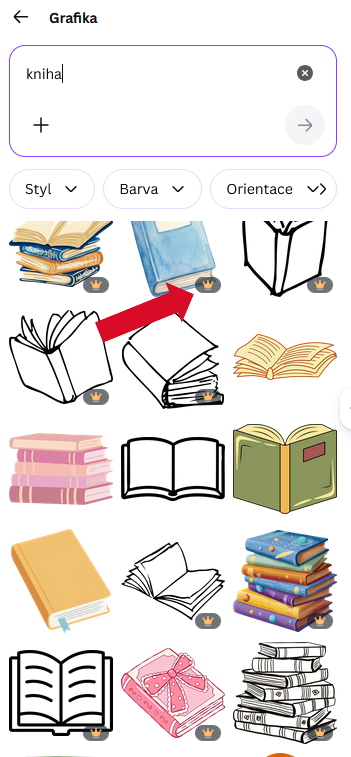
Obrázek č. 1: Obsah, který není součástí bezplatné verze, je v prostředí aplikace označen malou ikonou korunky
Pro náročnější práci jsou k dispozici placené varianty, jako Canva Pro nebo Canva Business či Canva Enterprise, které rozšiřují možnosti o prémiové šablony, pokročilé nástroje i výrazně širší knihovnu obrázků a grafiky. V praxi se však amatérští grafici k placené verzi dostávají spíše výjimečně. Roční předplatné Canva Pro se pohybuje okolo 2 400 Kč, což může být při občasném využívání pro zřizovatele knihovny zbytečný výdaj nebo položka, která se hůře obhajuje v rozpočtu.
Práce v editoru
Vytvořit jednoduchý plakát na knihovnickou akci, nebo ceduli na dveře dokáže s pomocí šablony v podstatě každý. Pokud zná uživatel funkce klasického textového nebo tabulkového editoru, případně se někdy zabýval tvorbou prezentací, neměl by mít problém se základními funkcemi v Canvě. Zmíněné šablony, které Canva nabízí, navíc usnadní práci až do bodu, kde si text v nabízeném návrhu přepíšeme na námi požadovaný a máme hotovo.
V tomto článku se ale nebudu zabývat základním ovládáním editoru, ale chtěla bych čtenáři předat nějaké tipy na tvoření zajímavější grafiky, než je jen používání automatických návrhů a šablon.
Tipy budou stále z pohledu grafika-amatéra, uživatele bezplatné verze online nástroje, ale zároveň knihovníka s chutí objevovat různé funkce, který se nebojí využít dostupné nástroje k usnadnění své práce.
- Paleta barev
Pokud se rozhodneme vytvářet grafiku knihovny v jednotném vizuálním stylu a sladit například cedule, plakáty či letáky do jedné barevné kombinace, je vhodné pracovat stále se stejnými odstíny. Otázkou ale je, jak si přesně zapamatovat konkrétní tón například modré, který jsme použili v jiném projektu.
V Canvě lze barvy snadno upravovat po kliknutí na jednotlivý prvek. V nabídce barev se nejprve zobrazují naposledy použité odstíny (viz obrázek 2). Po kliknutí na ikonu „+“ je možné otevřít širší paletu a vybírat z velkého množství barev, případně si vytvořit vlastní sadu, tzv. „paletu“, do které si ukládáme vybrané odstíny pro další použití.
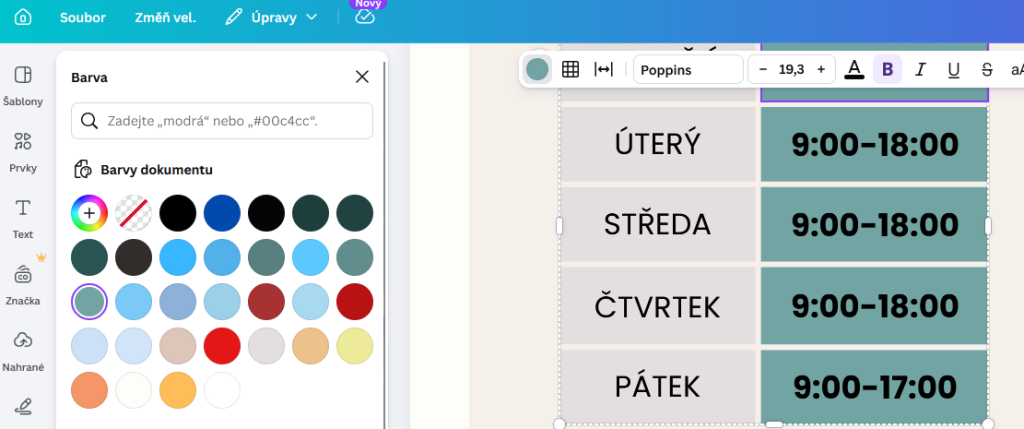
Obrázek č. 2: Naposledy použité odstíny
Velmi užitečnou pomůckou pro zachování jednotné barevnosti je znát tzv. hexadecimální kód barvy. Jde o unikátní označení konkrétního odstínu ve formátu začínajícím znakem „#“ (například #1E90FF). Tento kód přesně definuje danou barvu v digitálním prostředí, takže při jeho opětovném použití získáme vždy úplně stejný odstín. Pokud si tedy jednou uložíme konkrétní kód, máme jistotu, že ho kdykoliv znovu přesně dohledáme a použijeme (obrázek č. 3 a 4).
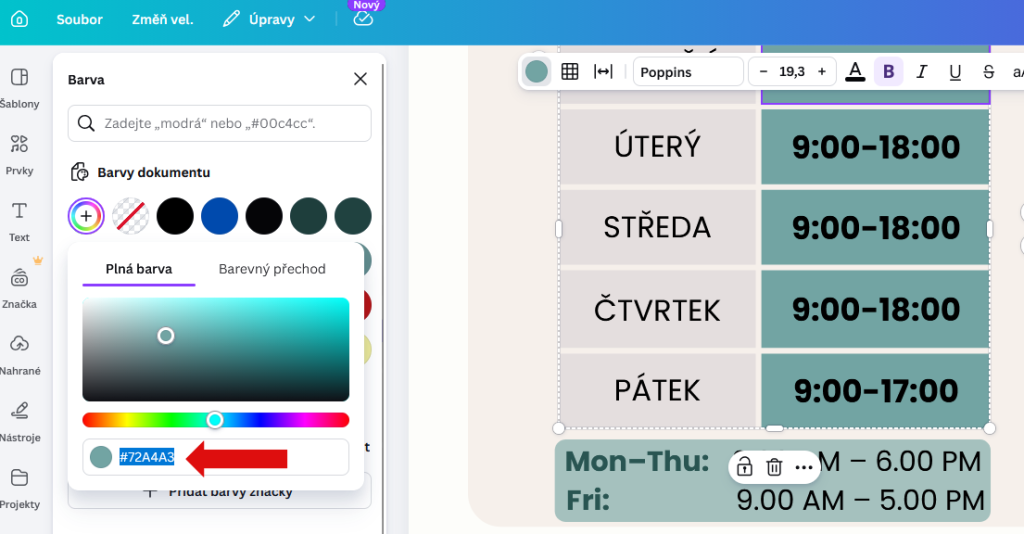
Obrázek č. 3: Každý odstín barvy má přiřazen unikátní hexadecimální kód
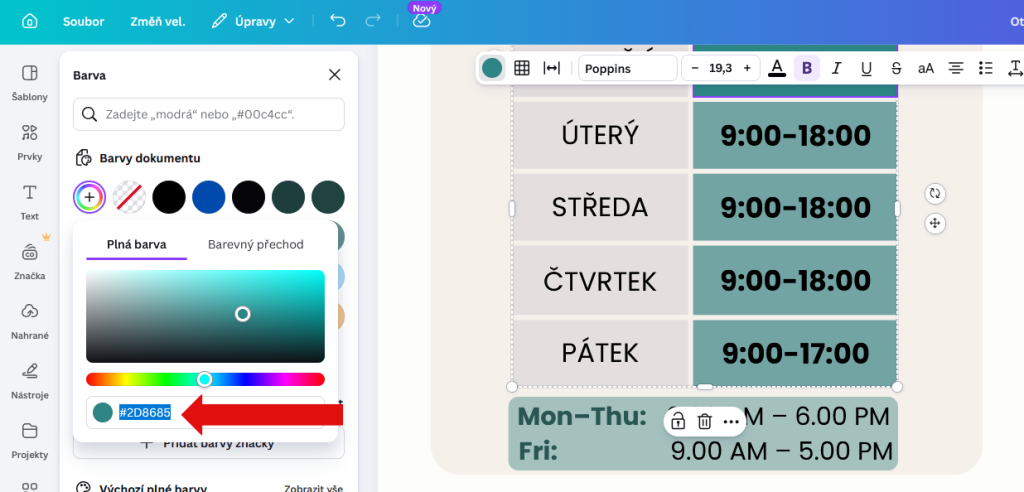
Obrázek č. 4: Po kliknutí na jiný odstín barvy se kód změní
Převzetí barev z jiného projektu lze v Canvě provést dvěma způsoby. První možností je kliknout na ikonu „+“ a přepsat zobrazený kód na požadovaný hex kód (můžeme vložit zkopírovaný kód), který potvrdíme klávesou Enter. Druhou možností je využít vyhledávací pole v editoru barev (nad výběrem naposled použitých barev), kam stačí vložit konkrétní kód. Canva následně zobrazí odpovídající barvu a zároveň nabídne i barevné palety, ve kterých se lze inspirovat pro další sladění vizuálního stylu projektu (viz obrázek č. 5 a 6).
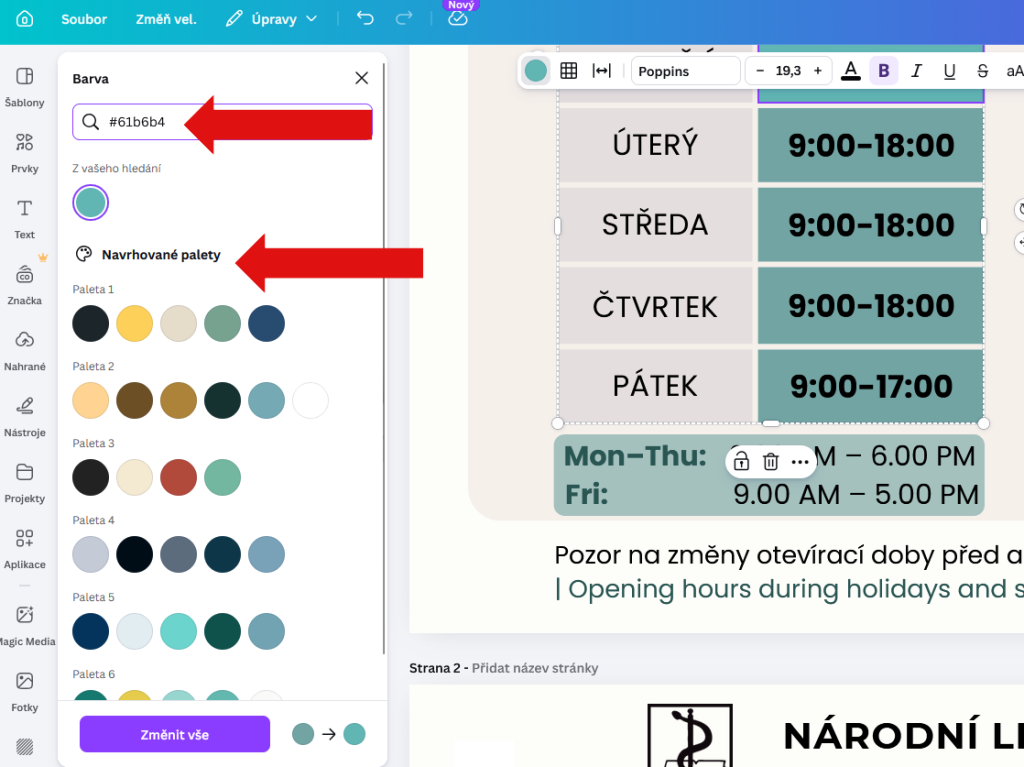
Obrázek č. 5: Barevné palety, ve kterých se lze inspirovat pro další sladění vizuálního stylu projektu
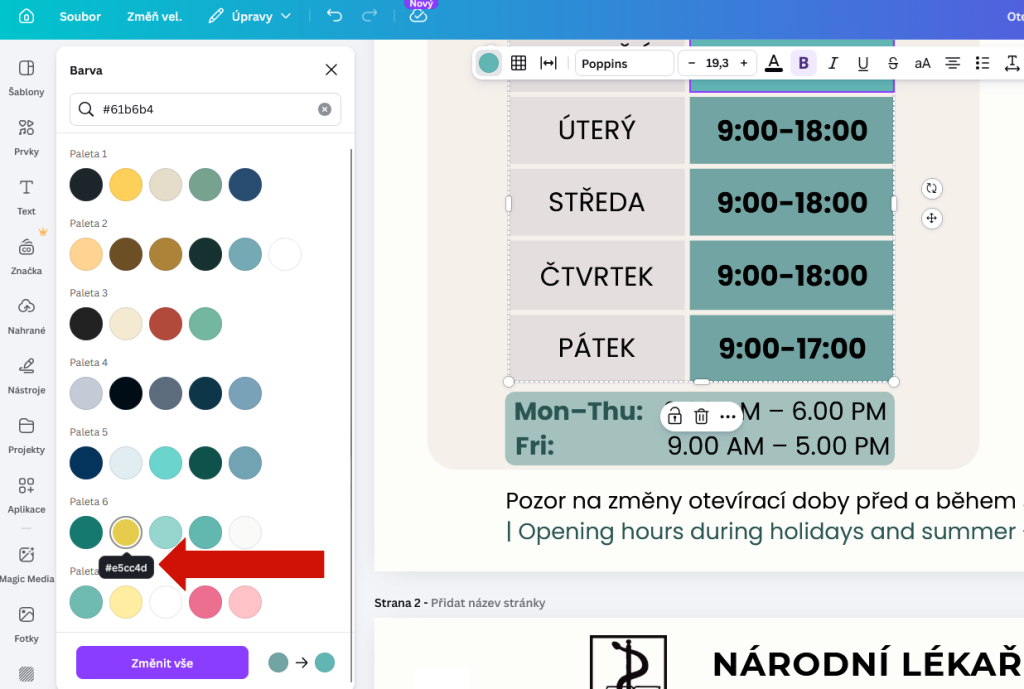
Obrázek č. 6: Po najetí kurzorem na barvu se nám ukáže její hex kód
Tip: Při tvorbě grafických materiálů v jednotném stylu se vyplatí vytvořit si vlastní přehled barev, se kterými dlouhodobě pracujeme. Uložené odstíny pak máme vždy po ruce a nemusíme je znovu složitě dohledávat. Zároveň tím zajistíme, že všechny výstupy budou působit konzistentně a vizuálně sladěně. Praktickým řešením může být jednoduchý soubor v textovém editoru, do kterého si uložíme například náhled hotového materiálu (třeba záložku do knihy) a k němu si doplníme všechny použité hexadecimální kódy barev i s krátkým popisem jejich využití. Takový přehled pak slouží jako rychlá pomůcka při další tvorbě (ukázka: obrázek č. 7).
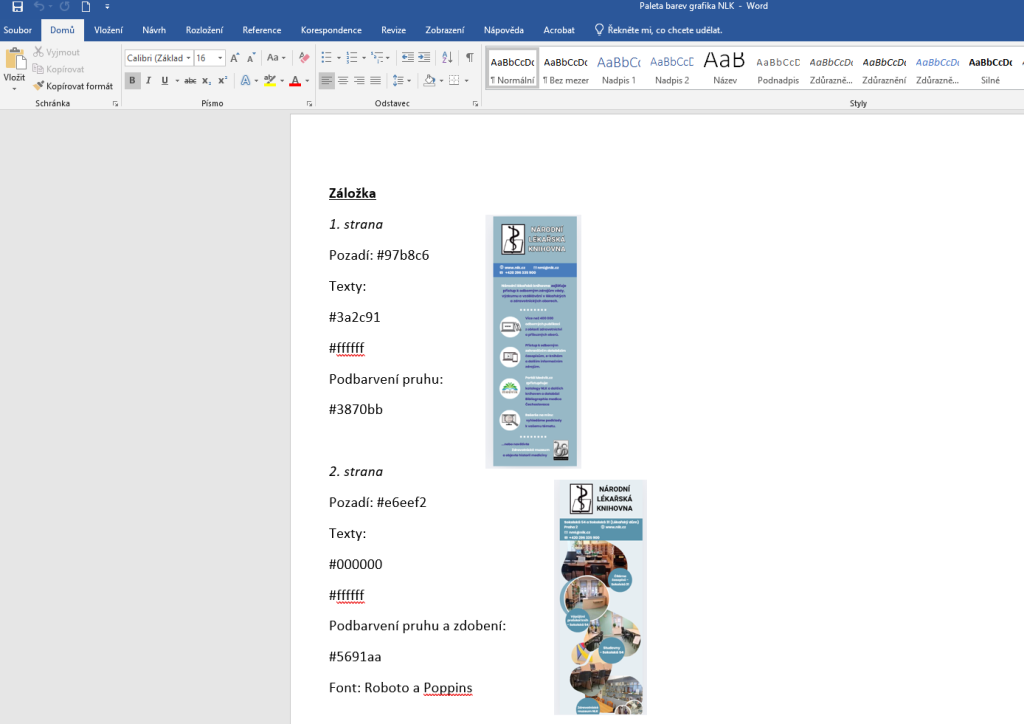
Obrázek č. 7: Ukázka možnosti souboru, který slouží jako přehled barev
Pokud si nejsme jistí výběrem barev nebo hledáme inspiraci, nabízí Canva i další možnosti, jak si práci usnadnit.
První z nich je funkce „Barvy z fotografií“, která automaticky vygeneruje několik hlavních odstínů z nahraného obrázku. Můžeme z této palety snadno vycházet a sladit s ní pozadí i texty v návrhu.
Druhou možností je práce s barevnými paletami, které jsou součástí šablon. Při výběru šablony se zobrazí její detail, kde najdeme i doporučené barevné kombinace. Ty lze jedním kliknutím aplikovat na celý návrh. Opakovaným kliknutím pak Canva barvy automaticky obměňuje, takže si můžeme rychle vyzkoušet různé varianty a vybrat tu nejvhodnější. (ukázka: obrázek č. 8)
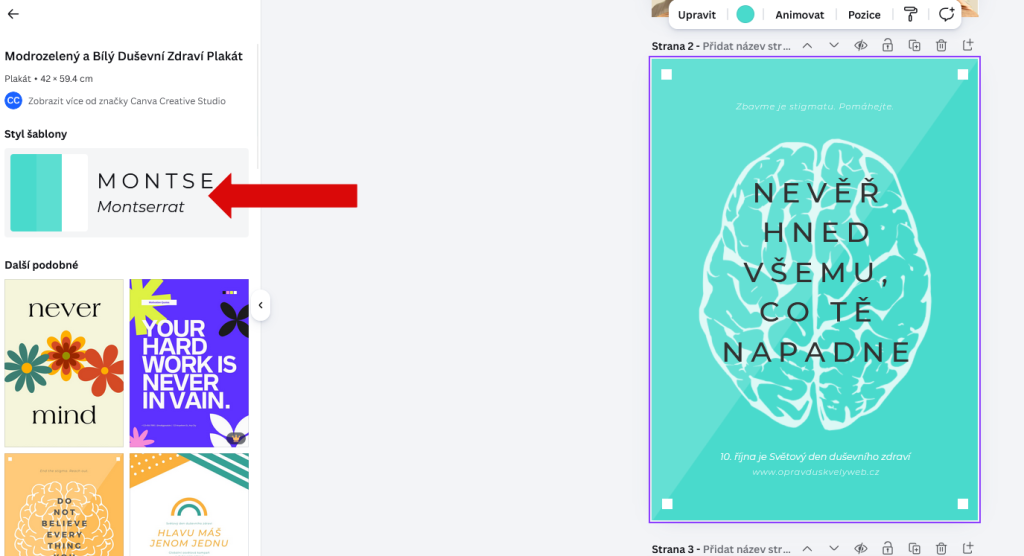
Obrázek č. 8: Při výběru šablony se zobrazí i její barevné kombinace
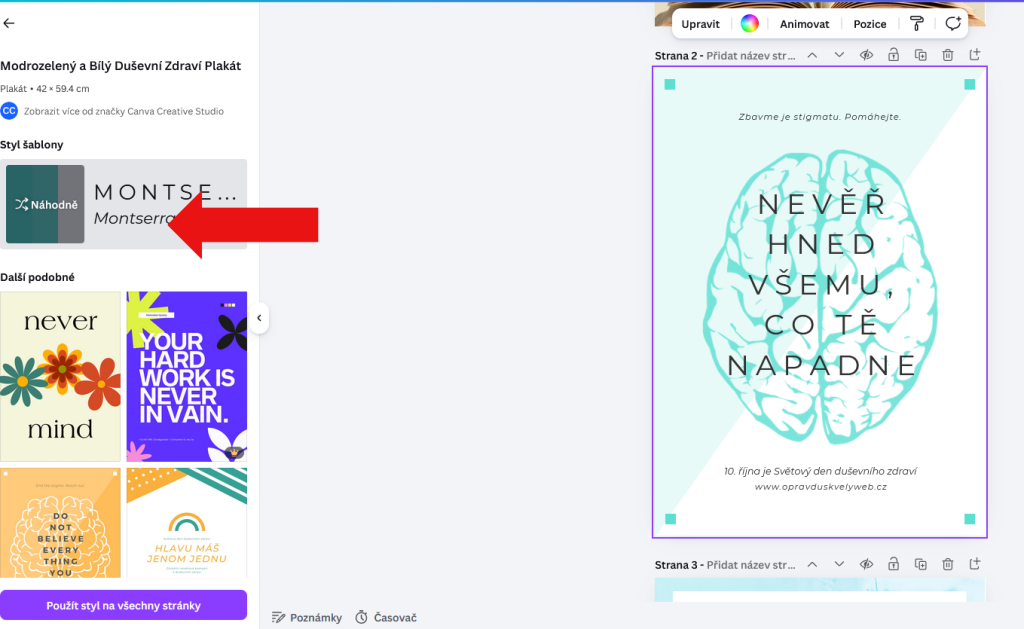
Obrázek č. 9: Opakovaným kliknutím na „Styl šablony“ Canva barvy automaticky obměňuje
Na závěr je dobré upozornit, že odstíny barev v digitálním prostředí nemusí odpovídat výsledku po vytištění na papír. Důvodem je především rozdíl mezi barevnými režimy – obrazovky pracují s RGB modelem (světlo), zatímco tisk využívá CMYK (inkoust). Dále také odlišné vlastnosti tiskáren, papíru či nastavení tisku mohou výsledné barvy dále ovlivnit.
- Mockupy
Velkou výhodou Canvy je široká nabídka hotových prvků, které lze okamžitě použít do vlastního návrhu, ale také nabídka prvků, které můžeme upravit podle vlastních potřeb. Mezi ně patří například rámečky, mřížky nebo tzv. mockupy.
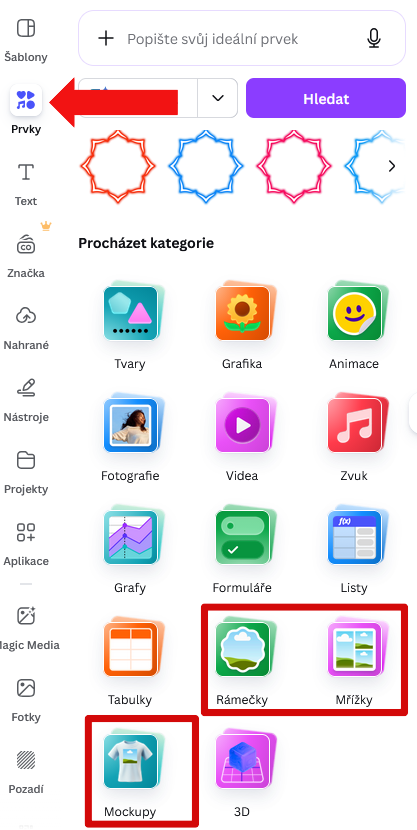
Obrázek č. 10: Jednotlivé funkce v nabídce „Prvků“
Rámečky v Canvě slouží jako speciální tvary, do kterých lze jednoduše vložit fotografii nebo obrázek. Obrázek se do rámečku automaticky „ořízne“ podle jeho tvaru – může jít o klasický obdélník, kruh, ale i různé kreativní tvary, například siluety, čísla a písmena nebo tematické motivy. Mřížky fungují na podobném principu, ale umožňují rozdělit plochu na více částí. Hodí se například pro tvorbu koláží.
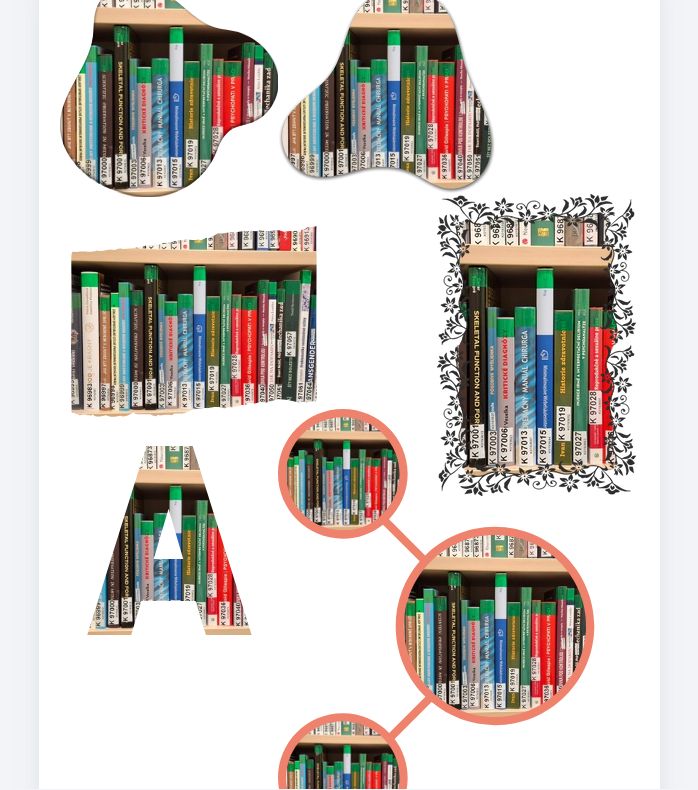
Obrázek č. 11: Ukázka funkce „Rámečky“
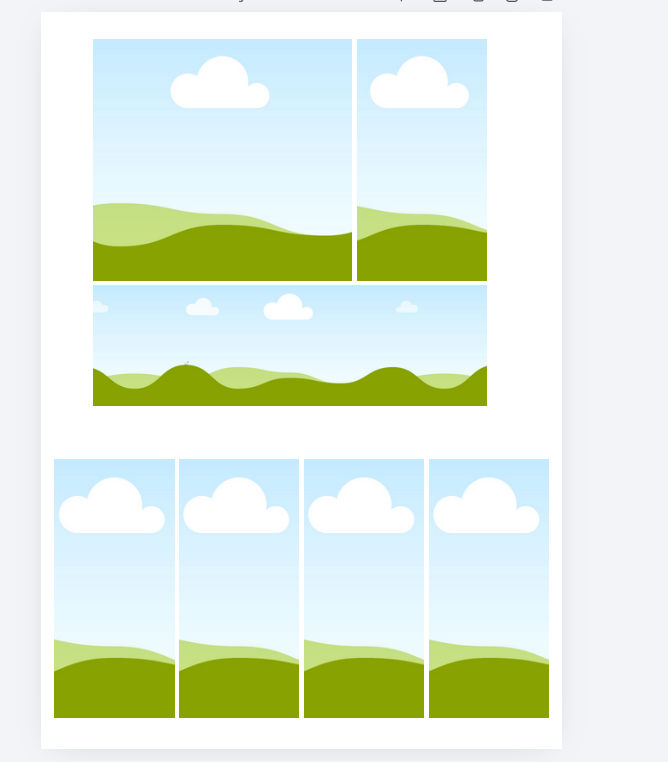
Obrázek č. 12: Ukázka funkce „Mřížky“
Mockupy pak představují hotové vizualizace, které ukazují, jak bude náš návrh vypadat v reálném prostředí. Jsou podobné funkci rámečků, ale motivy vypadají v projektu více realisticky. Stačí do takového mockupu vložit vlastní grafiku a Canva ji automaticky přizpůsobí danému obrázku. Typicky jde například o zobrazení plakátu na zdi, obrázku v rámečku, titulní stránku knihy nebo příspěvku na mobilním telefonu. Grafika vytvořená pomocí mockupů působí věrohodněji a hotové motivy nacházejí i v knihovnické praxi velmi dobré uplatnění. Využít lze například realisticky zpracované obrazovky počítačů či mobilních zařízení, do nichž jednoduše vložíme vlastní obsah – třeba náhled propagovaného webu. Podobně fungují i modely knižních obálek s 3D efektem, do kterých lze dosadit obálky nových titulů a poutavě tak upozornit čtenáře na novinky ve fondu.
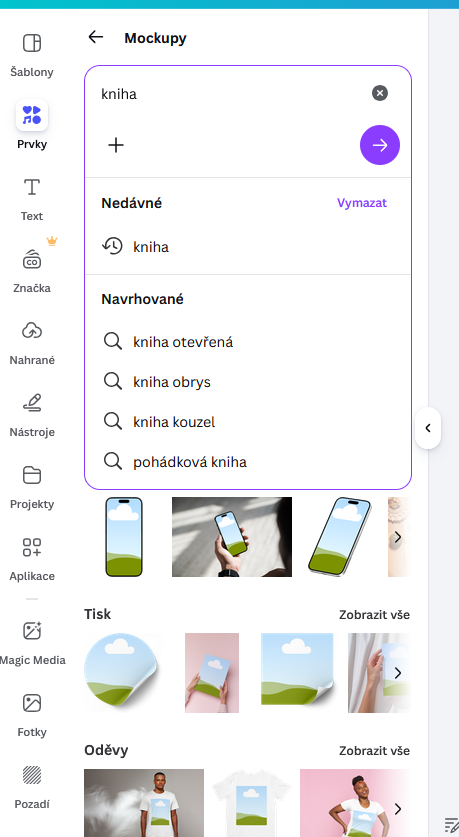
Obrázek č. 13: Možnost hledání konkrétního motivu mockupu
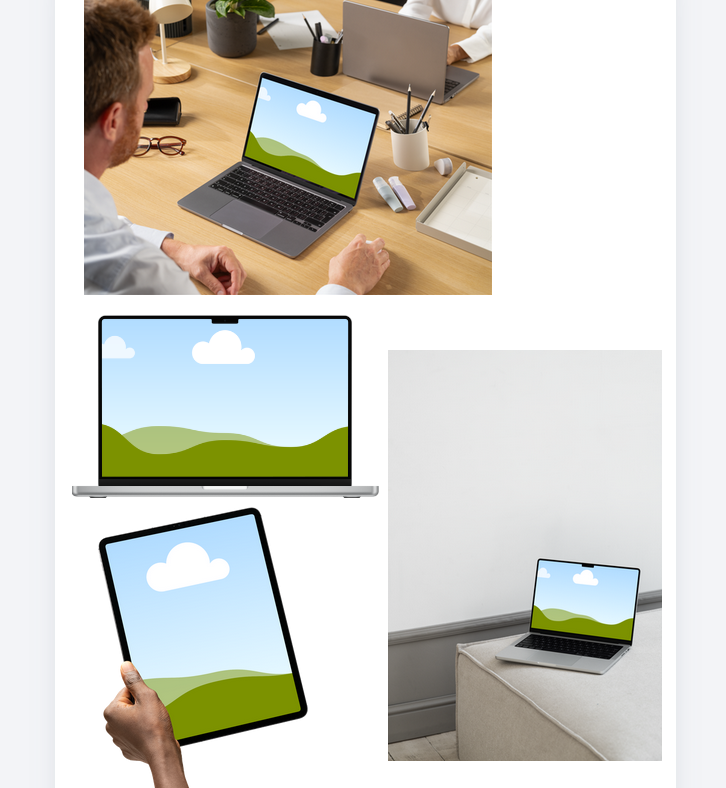
Obrázek č. 14: Ukázka variant mockupů
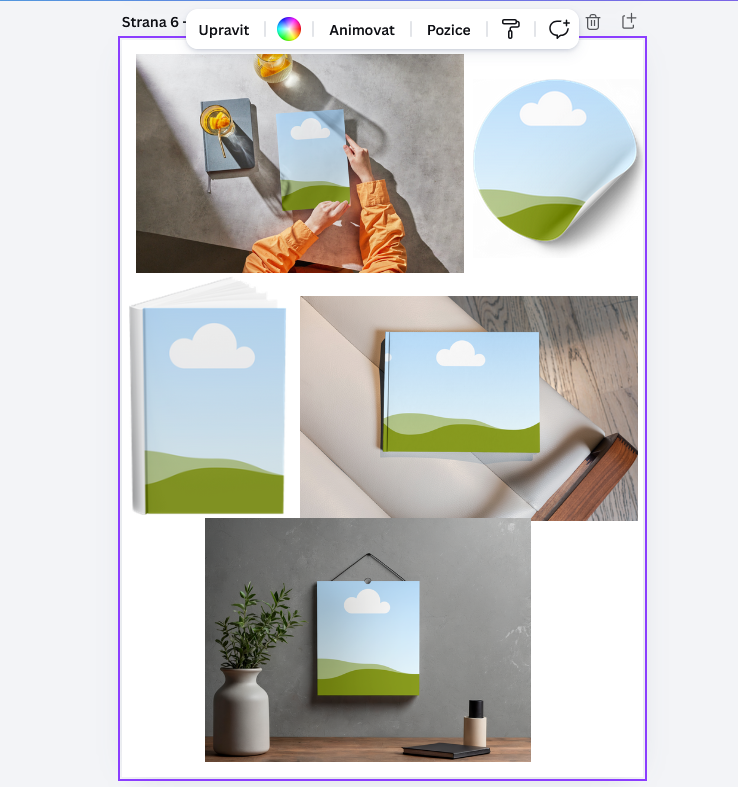
Obrázek č. 15: Další ukázka mockupů
- Aplikace v Canvě
Na rozdíl od klasických offline grafických editorů, v Canvě nemusíme pracovat s prázdným plátnem, ale můžeme vycházet z bohaté galerie hotových návrhů a prvků. Jelikož se jedná o online nástroj, má navíc tu výhodu, že dokáže reagovat na potřeby uživatele a pomoci mu s tvorbou konkrétní grafiky nebo šablony podle aktuálního zadání.
Canva v tomto směru nabízí celou řadu funkcí založených na umělé inteligenci, které mohou práci výrazně urychlit a zjednodušit. Některé z nich si nyní představíme. Je však dobré počítat s tím, že část těchto nástrojů je v bezplatné verzi dostupná pouze v omezeném režimu – uživatel má k dispozici určitý počet použití (například generování návrhů), po jehož vyčerpání je nutné přejít na placenou variantu. Některé z nástrojů jsou ale zcela zdarma.
Frame Maker
Na předchozí práci s rámečky a mockupy můžeme navázat představením aplikace Frame Maker, která tyto možnosti dále rozšiřuje. Funguje na podobném principu jako klasické rámečky (frames), ale nabízí větší flexibilitu. Uživatel si zde může vybrat základní tvar, který následně upravuje a přizpůsobuje podle potřeby – výsledný rámeček tak nemusí být předem daný, ale může mít originální podobu odpovídající konkrétnímu návrhu. Zajímavou funkcí je také možnost vytvořit výřez z textu. To znamená, že do zvoleného nápisu lze vložit vlastní obrázek, který se zobrazí přímo uvnitř písmen. Určitá omezení bezplatné verze se týkají především nabídky základních tvarů, ze kterých lze vycházet, a také některých pokročilejších funkcí, například při exportu nebo opakovaném použití vytvořených prvků.
Ukázka:
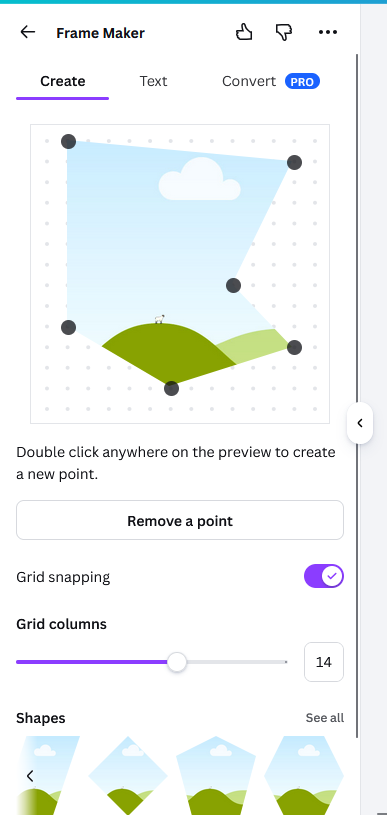
Obrázek č. 16: Přizpůsobení vloženého rámečku do požadovaného tvaru
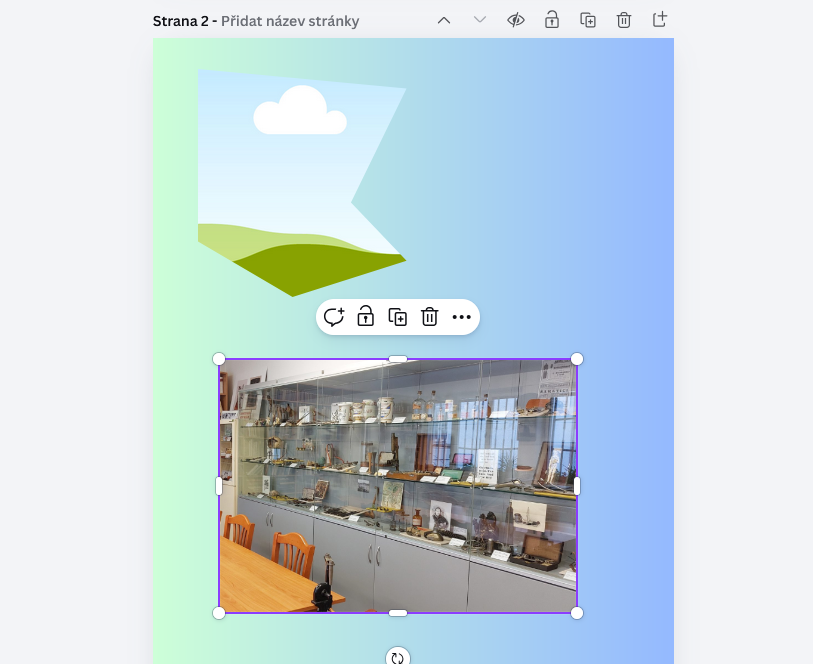
Obrázek č. 17: Obrázek, který chceme oříznout, vložíme do návrhu
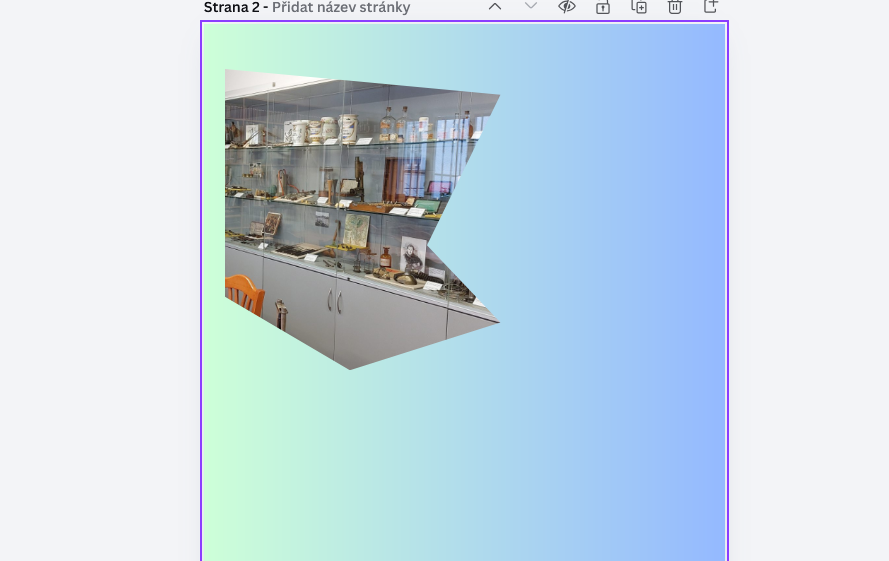
Obrázek č. 18: Obrázek přetáhneme do výřezu a vznikne nám unikátní tvar
Font Frame
Pokud chceme pracovat především s efektem „vyplněného textu“, můžeme využít přímo aplikaci Font Frame. Ta umožňuje vložit libovolný obrázek přímo do písmen zadaného textu. Ovládání je velmi jednoduché – stačí napsat text, zvolit font (výběr je v bezplatné verzi trochu omezený), nahrát nebo vybrat obrázek a aplikace jej automaticky vloží do písmen. Bezplatná verze je pro běžné použití plně dostačující, zatímco placená varianta nabízí rozšířené efekty a práci s písmem.
Ukázka:
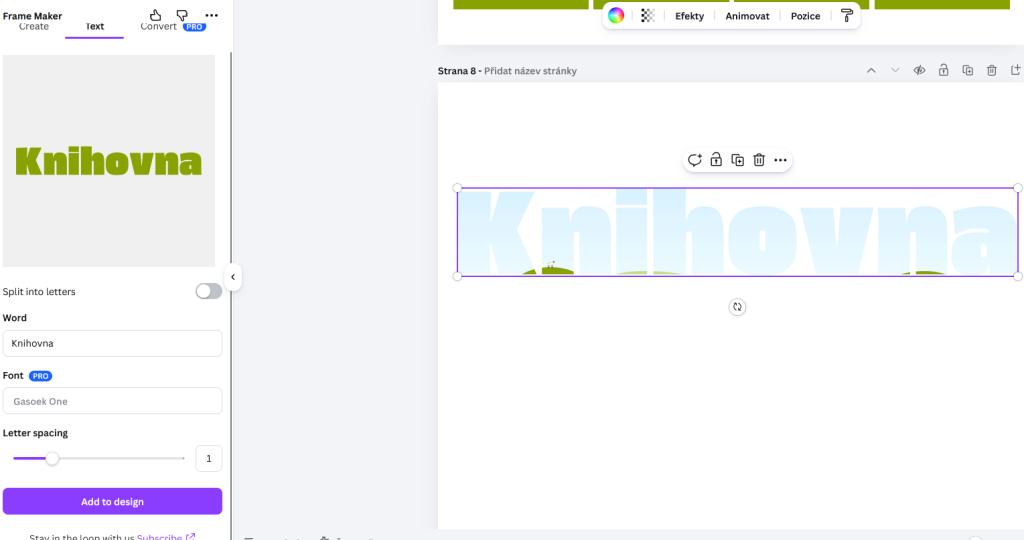
Obrázek č. 19: Nejprve si vložíme do návrhu tvar výřezu pro libovolný text
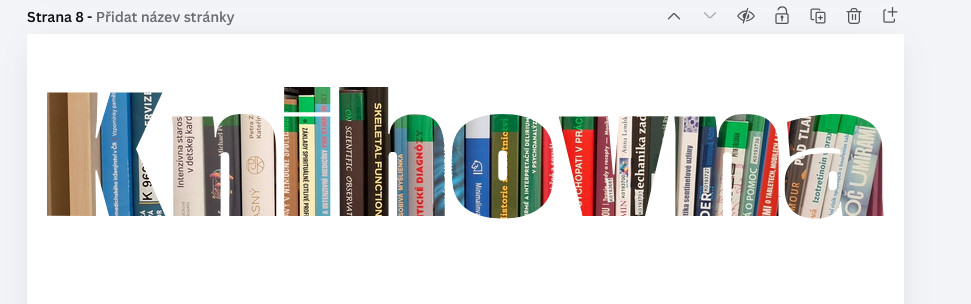
Obrázek č. 20: Do tohoto výřezu vložíme obrázek
Skew Image
Pro další úpravy obrázků lze využít nástroj Skew Image. Ten umožňuje nejen běžné otočení, ale především změnu perspektivy a tvaru obrázku. Pomocí této funkce můžeme například naklánět jednotlivé strany, posouvat horní či spodní hranu nebo vytvořit dojem hloubky a prostorového efektu. Práce s nástrojem je opět jednoduchá – vybraný obrázek stačí upravovat pomocí rohů nebo posuvníků, dokud nedosáhneme požadovaného výsledku.
Ukázka:
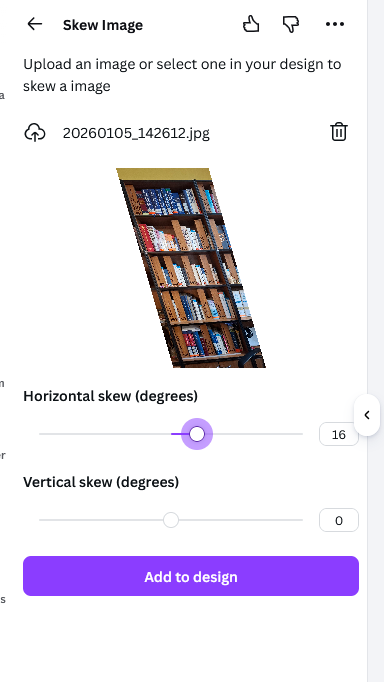
Obrázek č. 21: V editoru je možné si naklánět jednotlivé strany, posouvat horní či spodní hranu nebo vytvořit dojem hloubky a prostorového efektu
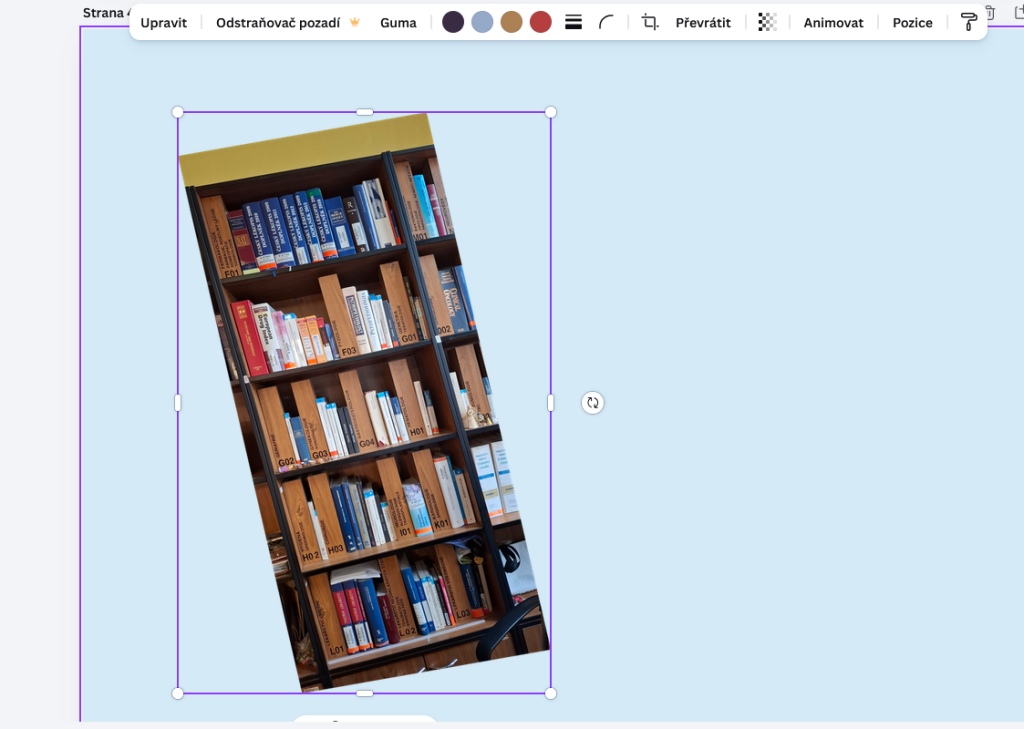
Obrázek č. 22: Požadovaný výsledek vložíme do návrhu
3D Maker
Aplikace slouží k vytváření trojrozměrných (3D) efektů z běžných 2D prvků. Dokáže převést tvar nebo text do prostorově působící podoby, přidat jim hloubku a perspektivu. Díky němu můžeme vytvářet plastický vzhled grafiky. Práce s nástrojem je poměrně jednoduchá – vložíme text nebo tvar a označíme jej kliknutím. Následně si otevřeme aplikaci 3D maker , kde můžeme upravit jednotlivé parametry, jako je hloubka, úhel natočení, barvy nebo stínování. Na základě těchto nastavení Canva automaticky vytvoří iluzi třetího rozměru. V bezplatné verzi lze pracovat se základními 3D efekty, editovat jednoduché nastavení hloubky a úhlu. Placená varianta pak rozšiřuje nabídku o pokročilejší styly, propracovanější práci se světlem a stíny i širší možnosti nastavení výsledného efektu.
Ukázka:
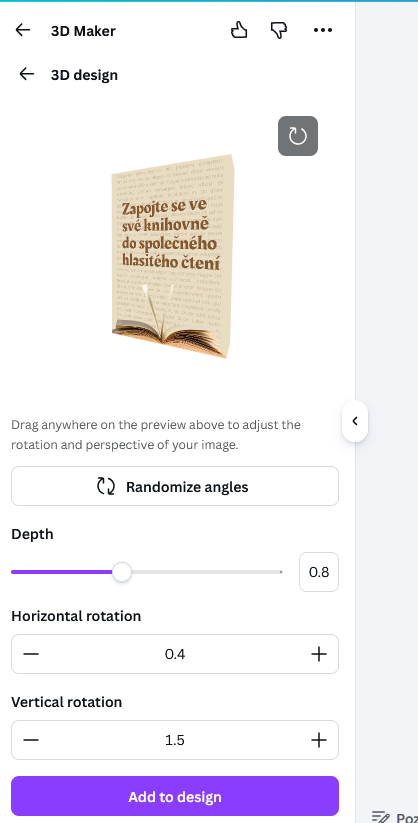
Obrázek č. 23: V editoru můžeme upravit jednotlivé parametry, jako je hloubka, úhel natočení, barvy nebo stínování
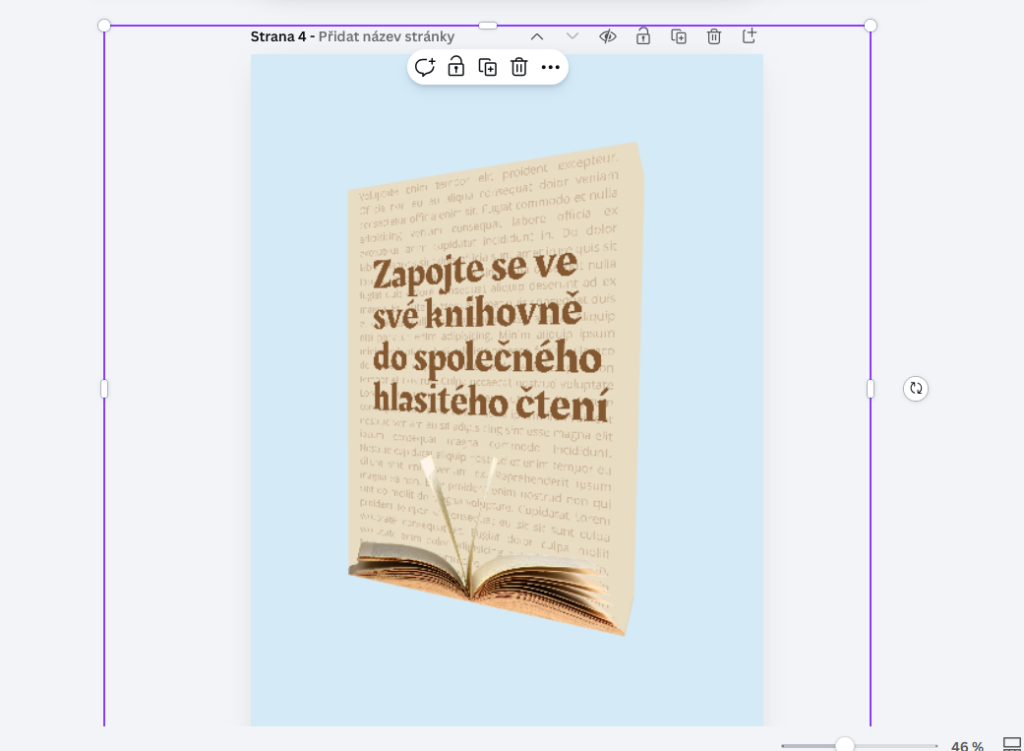
Obrázek č. 24: Takto vypadá hotový návrh s 3D efektem
Google Maps
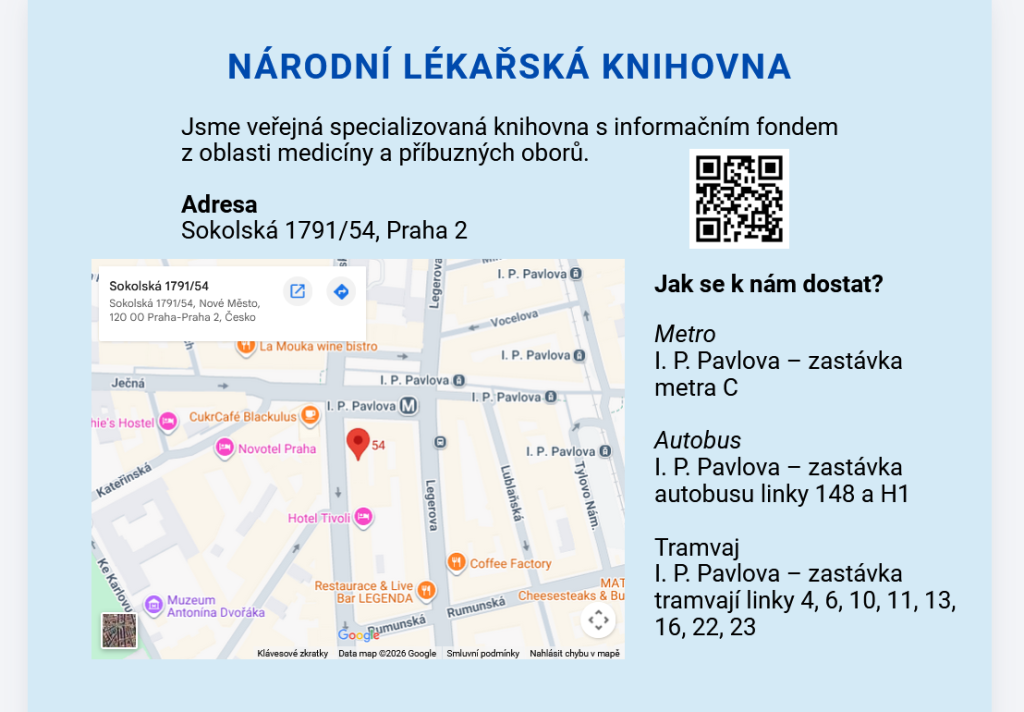
Další aplikaci oceníme zejména v projektech, kde potřebujeme do návrhu vložit mapu konkrétní lokace. Běžným postupem bývá vytvoření snímku obrazovky z webů jako Mapy.cz nebo Google a jeho následné vložení do rozpracovaného návrhu. Aplikace Google Maps v Canvě ale nabízí rychlejší řešení. Stačí v otevřené aplikaci do vyhledávače zadat požadované místo a ta nám rovnou nabídne vhodný mapový výřez, který lze jedním kliknutím vložit přímo do návrhu. Je však potřeba počítat s tím, že se jedná o statický výřez mapy. Je alespoň doplněný hypertextových odkazem, který uživatele po kliknutí přesměruje na plnou verzi mapy na Google.com. U grafiky určené k tisku je tato funkce samozřejmě nevyužitelná, ale při tvorbě materiálů pro web představuje praktický způsob, jak jednoduše propojit vizuál s interaktivní mapou.
Ukázka:
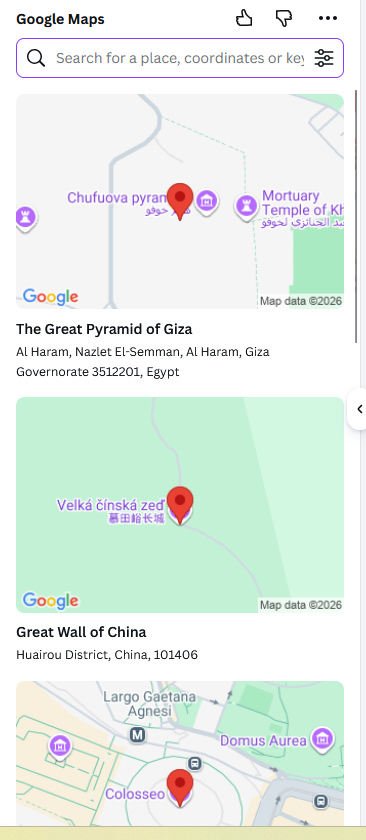
Obrázek č. 25: Aplikace Google maps
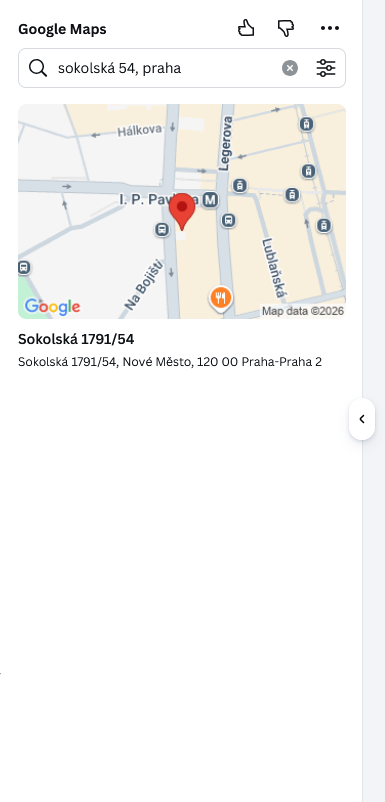
Obrázek č. 26: V aplikaci můžeme najít požadovanou adresu a vložit mapový výřez do návrhu
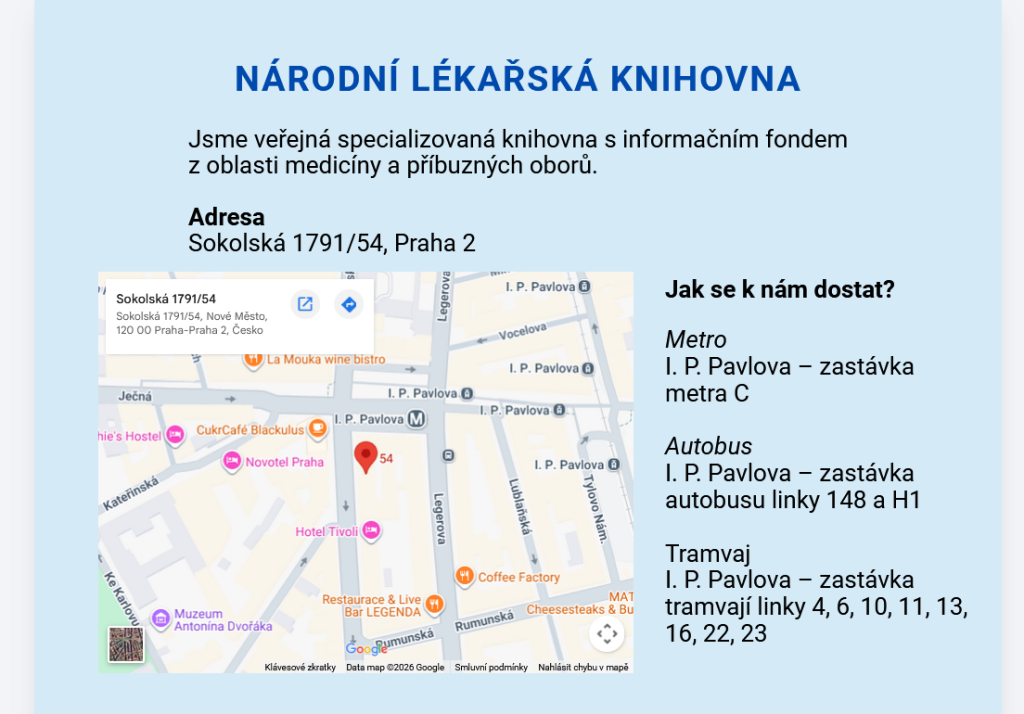
Obrázek č. 27: Ukázka možného návrhu
QR Code
Dalším praktickým nástrojem je aplikace QR Code. QR kódy jsou dnes běžnou součástí plakátů, letáků i informačních cedulí, například při propagaci akcí nebo odkazování na webové stránky knihovny. Obvykle je potřeba kód vygenerovat na externím webu, stáhnout jej a následně nahrát do Canvy jako obrázek.
S využitím aplikace QR Code v Canvě se tento proces výrazně zjednodušuje. Stačí v aplikaci vložit požadovanou webovou adresu a ta automaticky vytvoří QR kód, který lze ihned vložit do návrhu bez nutnosti dalšího stahování a nahrávání.
Ukázka:
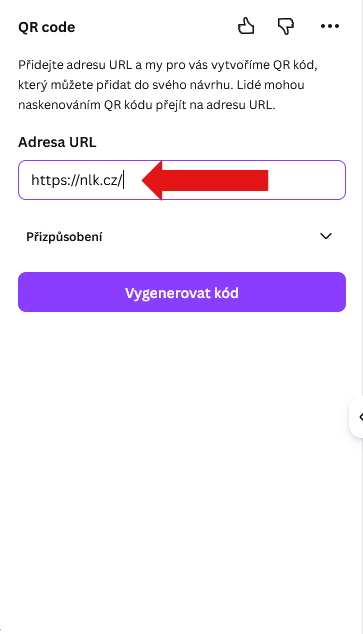
Obrázek č. 28: Do aplikace napíšeme adresu webu a necháme si vygenerovat QR kód
Obrázek č. 29: Ukázka možného návrhu
Brandfetch
Další situací, kdy si můžeme výrazně ušetřit čas, je vyhledávání log různých organizací, projektů nebo firem. Místo složitého dohledávání na externích webech a následného nahrávání do Canvy lze využít přímo vestavěnou aplikaci Brandfetch.
To se hodí například při tvorbě prezentací nebo školících materiálů, kde potřebujeme pracovat s logy známých značek či institucí. V Canvě lze tímto způsobem najít například loga velkých knihoven, mezinárodních knihovnických organizací a projektů (např. WorldCat, ALA nebo Library of Congress), firem, se kterými knihovna spolupracuje (B2B Partner, Lanius), či nástrojů a projektů, o nichž knihovna lektoruje (Medline, ChatGPT aj.). Stačí napsat název do vyhledávače a v nabídce se ukáže logo, které můžeme rovnou vložit do návrhu.
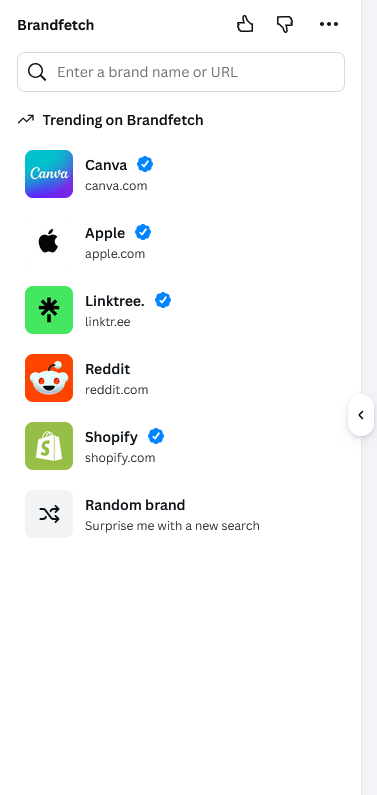
Obrázek č. 30: Aplikace Brandfetch
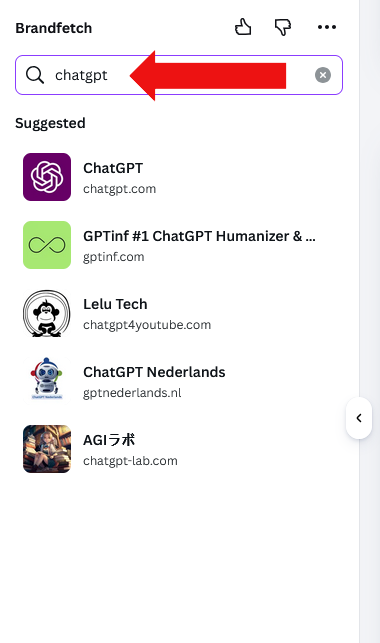
Obrázek č. 31: Prostřednictvím vyhledávače můžeme najít požadované logo
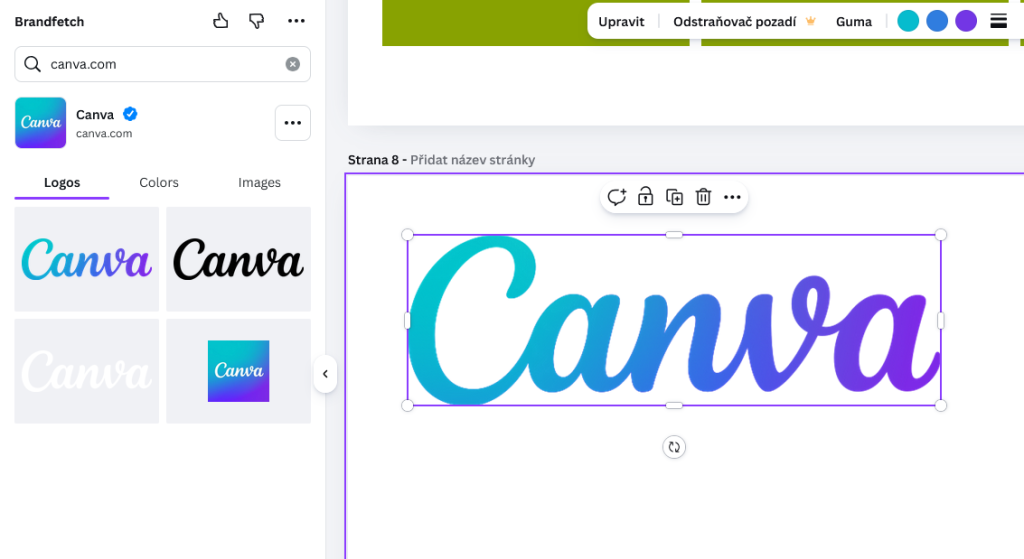
Obrázek č. 32: Požadované logo si snadno vložíme do návrhu a můžeme s ním dál pracovat
Nabídku aplikací najdeme v otevřeném návrhu pod tlačítkem „Aplikace“. Nástroje můžeme buď procházet podle kategorií, nebo rovnou vyhledat konkrétní aplikaci prostřednictvím vyhledávače. (obrázek)
Nebojte se jednotlivé aplikace zkoušet a experimentovat s nimi. Mnoho z nich nabízí jednoduché, ale velmi praktické funkce, které mohou výrazně usnadnit tvorbu grafiky i uživatelům bez větších zkušeností. Často právě náhodným objevováním narazíme na nástroj, který se stane užitečným pomocníkem při každodenní práci v knihovně.
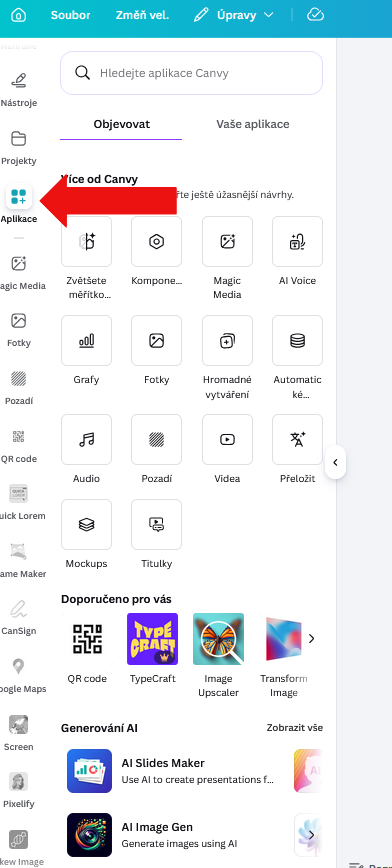
Obrázek č. 33: Nabídka „Aplikací“, kde můžeme objevovat a hledat zajímavé funkce
Citace
SVOBODOVÁ, Iveta. Tipy pro knihovníky: Jak si usnadnit tvorbu grafiky pomocí nástrojů v Canvě. Lékařská knihovna. Online. 2026, roč. 31, č. 1-2. ISSN 1804-2031. Dostupné z: https://casopis.nlk.cz/en/2026-31-1-2/tipy-pro-knihovniky-jak-si-usnadnit-tvorbu-grafiky-pomoci-nastroju-v-canve/ [cit. 05.11.2026].